iPhone

iPhoneの3G回線でYouTubeを高画質で見る方法

2008/11/05 12:14:29 0 0 このエントリーを含むはてなブックマーク このエントリーをはてなブックマークに追加

iPhoneの3G回線でYouTubeを見ると、帯域をセーブするためか画質がものすごい悪くなります。

それを高画質で見る手段があります。「Woopie」という動画検索サイトがあるのですが、そこで検索した動画はQuickTimeで閲覧できるように変換してくれるので、iPhone標準のYouTubeアプリを使わないで高画質で見ることができます。

これが再生した動画です。

どこぞのねこちゃん、勝手に使って申し訳ありませんが、こんなに綺麗にうつります。ちょっと動きがあると多少乱れるのですが、それでもYouTubeアプリより格段にきれいに見れます。

ただ、これはApple?の思惑とは違う使い方なので、あまりやりすぎるとこういうやり方もNGになるかもしれませんね。ご参考までに。

iPhone版のGoogleマップでスカイアーク帯広から竹川会計事務所までを経路表示してみる

2008/11/02 04:48:41 0 0 このエントリーを含むはてなブックマーク このエントリーをはてなブックマークに追加

iPhone版のGoogleマップで、やっと経路検索ができるようになりました。

これを帯広のようなど田舎で使ってみるとどうなるか調べてみました。よく迷うのが、うちの会計を依頼している「竹川会計事務所」なのですが、何十回行っても覚えられない・・・

これを経路検索で検索してみました。

おぉ、帯広でもきちっと出ますね!わかる人ならわかると思いますが、道も本当に正しいです。

Googleの技術は、帯広もきちっとカバーしていることがわかりました(笑

iPhone版のGoogle Earthで帯広・十勝をのぞいてみる

2008/11/02 04:42:28 0 0 このエントリーを含むはてなブックマーク このエントリーをはてなブックマークに追加

iPhoneのApp StoreでGoogle Earthがダウンロードできるようになっていたので、早速インストールして遊んでみました。

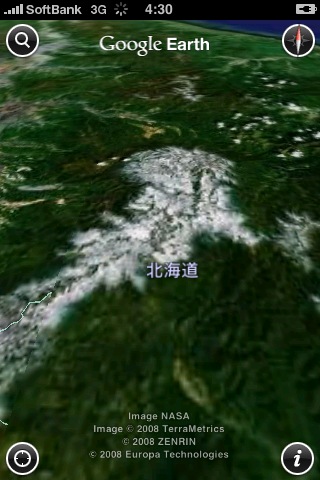
Google Earthで「帯広駅」を検索してみました。まずは上から北海道を見る。帯広は札幌の右(東)なんですよ~ご存知でしたか~?

photo.jpg

これが帯広駅。駅の周りにはなにもないですね~(笑)帯広は人口17万人しかいませんし、なおかつ鉄道に乗らなくても普通に生活できる、いわば車社会ってやつですので、駅の周りがさびれていくのは仕方がないかもしれませんね。ついでにスカイアークの建物を見てみたのですが、あまりに周りの景色と同化してしまっていたので割愛します(笑

photo.jpg

これは十勝大橋です。

実績:十勝大橋 :  帯広市と音更町を結ぶ三径間連続PC斜張橋で、全長501M、幅員32.8M、中央支間251Mの国内最大級のコンクリート橋。橋面積は日本一を誇る。

photo.jpg

これは三菱自動車十勝研究所。テストコースでかいですね!

photo.jpg

最後は十勝じゃないですが、なんと大雪山はすでに雪景色。もうすぐ冬ですね。

photo-2.jpg

iPhone2.1のアップグレードでバックアップ失敗→爆死

2008/09/20 21:59:22 0 0 このエントリーを含むはてなブックマーク このエントリーをはてなブックマークに追加

もうiPhone2.1の話題は出尽くしているかもしれませんが、何とバージョンアップに失敗しました。ちなみに環境はXP3 & Itunes8です。


  1. iPhoneをPCと接続
  2. iTunesからソフトウェアの更新を開始
  3. バックアップ開始
  4. バックアップが50%位から急に動きが遅くなる
  5. 1時間待ったが60%くらいしか進んでいない
  6. 5時間待ったがPCがハングアップ
  7. しょうがないのでPCを再起動
  8. iPhoneを確認しても当然2.0.2のまま、このときはiPhoneにデータはまだ存在
  9. もう一回ソフトウェアの更新を開始
  10. また50%位のところで止まる
  11. 腹が立ったのでここで一度キャンセル
  12. なぜかバックアップが止まったままアプリケーションの更新が開始
  13. なんとアップグレード成功、iPhoneを見てみると、何とAppStoreで入れたアプリが全部消えている
  14. うわっと思い電話帳を見てもデータは空っぽ
  15. 設定を見るとiPhoneは2.1になっている
  16. しょうがないので、さっきキャンセルしたバックアップを復元
  17. アプリは全部消えたが、なんとか電話帳、画像、各種設定は復元した様子

ここまで計10時間、大変な目にあいました。
AppをiPhoneから直接入れると2.1以前はiTunesに登録されていないので、全部消えてしまいましたが、購入履歴は残っているので、有料アプリは再ダウンロードができました。

いや~、こんな思いしてでも2.1にあげてよかったです。

まず電波が強くなった。表示上の問題じゃないの?と思われるかもしれませんが、いつも電波が入らなかった場所でも普通にブラウジングができるようになっていました。肝心の電池の持ちは体感できていません・・・Safariの落ち方は相変わらずですし・・・

日本語の連想変換のおかげで入力速度が劇的にアップ!しかも慣れてきたのかキーボードなみに文字入力できるようになりました。もう携帯のテンキーには戻れない!

iPhone2.0.2はSafariが高速

2008/08/21 00:01:02 0 0 このエントリーを含むはてなブックマーク このエントリーをはてなブックマークに追加

iPhone2.0.2が出ましたね。

ここ最近立て続けに連続リリースしてますが、今回も発表は「不具合の修正」。具体的にどのへんなのよ~、と気になりますが、今回のiPhone2.0.2はSafariが結構速くなっています。

相変わらず容量が大きなページを閲覧すると落ちるのは変わらないのですが、GoogleのTOPページやYahooニュースなどを見るとかなりレンダリングが速くなっているのが実感できます。

特に検索するのにGoogleのTOPページによくアクセスするのですが、3~4秒でTOPページが見事表示されます。

Safariが快適になればブラウジングが快適になり、「iPhoneだと遅いからこのページ開くのやめとこ」みたいなのが減って、どんどんモバイルインターネット端末として魅力的になりますね。

この先が楽しみです。

ちなみにiPhone2.0.2はiTunesからiPhoneのページに遷移して、更新をクリックすると勝手にインストールが始まります。250MBくらいあるので15分~30分くらいかかりますから、時間に余裕があるときに作業することをお勧めします。

iPhoneで音声を高音質で録音するアプリ「SpeakEasy Voice Recorder」

2008/08/09 15:52:24 3 0 このエントリーを含むはてなブックマーク このエントリーをはてなブックマークに追加

iPhoneは今の携帯電話には当たり前についている音声録音機能がなく、ちょっとした録音をしたいときに不便です。

AppStoreには結構な数の録音アプリがあるのですが、どれも音声が悪くいまいちでした。音声が悪くて気軽なのがEverNoteの録音機能ですが、もっと本格的な高音質アプリがないか探したところ、SpeakEasy Voice Recorderというアプリの音声は結構良いです。

このアプリは

  • 音声の録音品質を選べる
  • 保存した音声をカテゴライズ出来る
  • 使いやすいUI

が特徴です。

まずアプリを立ち上げるとこんな画面が表示されます。


ここで緑のボタンをタップすると、録音が開始されます。録音を停止するにはストップボタンをタップします。


録音が終了すると、音声ファイルをどうするか聞かれます。


ここでPlayを押すと録音した音声ファイルの内容を確認できます。


SaveItをタップするとタイトルとコメント、カテゴリーをつけて保存することができます。「Done」をタップすると保存できます。


保存されたファイルを確認するには、下のRecordingsをタップ。保存されたファイルが一覧で表示されます。


保存されたファイル名をタップすると再生できます。


最高品質で録音すると、10秒くらいで1MBくらい使っちゃいますが、iPhoneのスピーカーでも音割れがなくきれいに聞こえます。スピーカーにつなげるとかなりいい音質で再生できます。

標準品質だと大きい音だと音割れしてしまいますが、会議とかのレベルであれば十分聞こえるでしょう(試していないので自信はありません^^;)

この音声ファイルがPCと同期できれば最高なのですが、いまのところできません。やり方がわからないだけかもしれませんが・・・

230円と有料ですが、おススメです。


iPhoneで外部PCをセキュアに操作・・・VPNとMocha VNC

2008/07/26 21:36:33 0 1 このエントリーを含むはてなブックマーク このエントリーをはてなブックマークに追加

iPhoneは標準でVPN接続を行うことが出来ます。

弊社の環境はルーターでVPN接続が出来るようになっており、iPhoneでイントラ内のブログやグループウェアにアクセスできるようになり、かなり便利になりました。

また、私の環境はデスクトップ1台を事務所に設置して普段はそちらをメインに使っていますが、ノートPCも持ち歩いています。

ノートPCとデスクトップはデータを同期するのが面倒なので、ノートPCでVPN接続後にリモートデスクトップで接続して作業します。ノートPCには極力データを残さないようにして落としても被害が少なくなるように考えています。

ただ、ノートPCも出し入れが面倒なので、ちょっとイントラのファイルサーバーのデータを見たいときとかはわざわざノートPCを出してうんぬん、というのが面倒で億劫でした。

iPhoneにはMocha VNCというVNCクライアントがあり(700円)、これを使えば外部PCをVNCでリモート操作できます。

こんなイメージです。

(iPhoneでPCを遠隔操作できる 「Mocha VNC Lite」 - 今日のアプリ第202回)

ですが、VNCで操作するのはIPアドレスを特定してやる必要がありますが、自分のPCをインターネットにさらけ出すなんて、それは非常に危険(笑

そこでVPN経由でVNCクライアントで自分のPCを操作してやれば、セキュアに自分のPCを手元で操作できます。

またiPhoneのMocha VNCは非常に優秀なインターフェースで3G環境で利用しても、ちょっと動作が遅いですが快適に操作が出来ます。

さすがに個人用とではVPNを用意することは出来ないと思いますが、企業用途ではいろいろと活用用途があるのではないでしょうか?

※VPNでセキュアになったからといって、iPhoneにVPNのパスワードを保存して簡単に接続できるようにしておくと、iPhone落としたときに誰でも接続できるという、iPhone自体がセキュリティホールになるのでご注意を(笑

  • 1

Search

検索

Monthly Archives